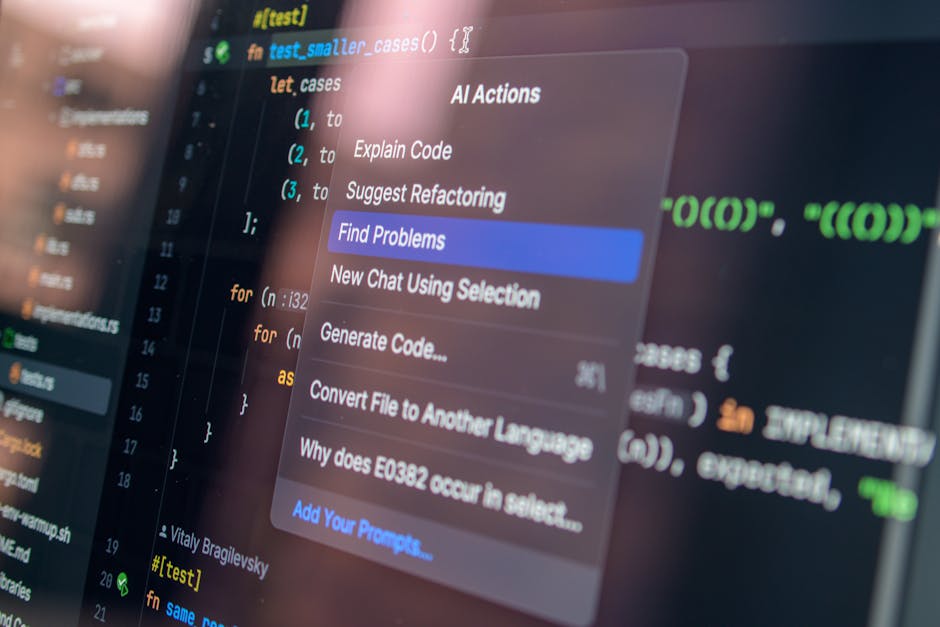
Mengapa CLI Tool dengan Node.js dan Z.ai Bisa Mengubah Workflow Development Anda
Sebagai developer, kita sering menghadapi tugas-tugas berulang yang memakan waktu. Mulai dari setup project, generate kode boilerplate, hingga automasi testing. Di sinilah CLI (Command Line Interface) tool menjadi solusi elegan. Dengan menggabungkan kekuatan Node.js dan kecerdasan buatan Z.ai, Anda bisa membuat alat yang tidak hanya efisien tapi juga cerdas.
Node.js telah menjadi pilihan utama untuk development tool karena ekosistem npm yang kaya dan performa yang solid. Sementara Z.ai menambahkan lapisan kecerdasan yang memungkinkan tool Anda memahami konteks, belajar dari pola penggunaan, dan bahkan memberikan saran otomatis.
Persiapan Awal: Setup Environment Development
Sebelum mulai coding, pastikan environment Anda sudah siap. Berikut checklist singkat yang perlu Anda siapkan:
- Node.js versi 16 atau lebih baru (cek dengan
node --version) - npm atau yarn sebagai package manager
- Text editor favorit (VS Code, Sublime, atau lainnya)
- Akun Z.ai untuk mengakses API-nya
- Terminal atau command prompt yang nyaman digunakan
Setelah semua terinstal, buat direktori baru untuk project CLI tool Anda:
mkdir my-cli-tool
cd my-cli-tool
npm init -y
Struktur Project CLI Tool yang Efektif
Struktur project yang terorganisir adalah kunci maintainability. Berikut struktur yang saya rekomendasikan:
my-cli-tool/
├── bin/
│   └── cli.js          # Entry point utama
├── src/
│   ├── commands/       # Kumpulan command
│   ├── utils/          # Helper functions
│   └── config.js       # Konfigurasi
├── package.json
├── .env.example        # Template environment variables
└── README.md
Struktur ini memisahkan concern dengan jelas dan memudahkan scaling di masa depan.
Implementasi Command dengan Commander.js
Commander.js adalah library yang sangat populer untuk membuat CLI tool di Node.js. Mari kita implementasikan command dasar:
// bin/cli.js
#!/usr/bin/env node

const { Command } = require('commander');
const packageJson = require('../package.json');

const program = new Command();

program
  .name('my-cli')
  .description('CLI tool cerdas dengan Z.ai integration')
  .version(packageJson.version);

program
  .command('generate')
  .description('Generate kode dengan bantuan Z.ai')
  .argument('<type>', 'tipe file yang akan digenerate')
  .option('-t, --template <name>', 'nama template')
  .action(async (type, options) => {
    console.log(`Generating ${type} file...`);
    // Logika generate dengan Z.ai akan ditambahkan di sini
  });

program.parse();
Integrasi Z.ai untuk Fitur Cerdas
Ini adalah bagian paling menarik. Z.ai memberikan kemampuan AI yang bisa Anda manfaatkan untuk berbagai fitur:
Contoh Implementasi Z.ai API
// src/utils/zai-helper.js
const axios = require('axios');

class ZAIHelper {
  constructor(apiKey) {
    this.apiKey = apiKey;
    this.baseURL = 'https://api.z.ai/v1';
  }

  async generateCode(prompt, language = 'javascript') {
    try {
      const response = await axios.post(
        `${this.baseURL}/code/generate`,
        {
          prompt: prompt,
          language: language,
          max_tokens: 500
        },
        {
          headers: {
            'Authorization': `Bearer ${this.apiKey}`,
            'Content-Type': 'application/json'
          }
        }
      );

      return response.data.code;
    } catch (error) {
      console.error('Error generating code with Z.ai:', error.message);
      return null;
    }
  }

  async analyzeCode(code) {
    // Implementasi analisis kode
    // Z.ai bisa memberikan saran improvement
  }
}

module.exports = ZAIHelper;
Testing dan Debugging CLI Tool
Testing adalah bagian krusial dari development tool. Berikut contoh testing sederhana:
// test/cli.test.js
const { exec } = require('child_process');
const path = require('path');

describe('CLI Tool', () => {
  test('should show version', (done) => {
    exec('node ./bin/cli.js --version', (error, stdout) => {
      expect(stdout).toContain('1.0.0');
      done();
    });
  });

  test('should show help', (done) => {
    exec('node ./bin/cli.js --help', (error, stdout) => {
      expect(stdout).toContain('Usage:');
      done();
    });
  });
});
Packaging dan Distribution
Setelah tool Anda siap, saatnya membuatnya bisa diinstal secara global:
- Tambahkan shebang di file entry point
- Update package.json dengan bin field:
{
  "bin": {
    "my-cli": "./bin/cli.js"
  }
}
- Publish ke npm registry atau distribusikan secara internal
Kelebihan dan Kekurangan CLI Tool dengan Z.ai
Kelebihan:
- Produktivitas meningkat: Automasi tugas berulang
- Kecerdasan tambahan: Z.ai memberikan saran kontekstual
- Kustomisasi penuh: Sesuaikan dengan workflow tim Anda
- Learning curve rendah: Node.js familiar bagi banyak developer
- Ekosistem kaya: Akses ke ribuan package npm
Kekurangan:
- Dependency management: Perlu menjaga kompatibilitas versi
- Initial setup time: Butuh waktu untuk setup yang solid
- API limitations: Z.ai mungkin memiliki rate limit
- Maintenance ongoing: Perlu update rutin untuk security
Langkah Teknis: Implementasi Command Generate
Berikut contoh implementasi konkret command generate dengan Z.ai:
// Langkah 1: Setup ZAIHelper
const ZAIHelper = require('../src/utils/zai-helper');
const zai = new ZAIHelper(process.env.ZAI_API_KEY);

// Langkah 2: Implementasi generate command
program
  .command('generate:component')
  .description('Generate React component dengan Z.ai')
  .argument('<name>', 'nama component')
  .option('-p, --props <props>', 'props yang dibutuhkan')
  .action(async (name, options) => {
    console.log(`Generating React component: ${name}`);

    // Langkah 3: Buat prompt untuk Z.ai
    const prompt = `Generate a React functional component named ${name} `;
    if (options.props) {
      prompt += `with props: ${options.props} `;
    }
    prompt += `with TypeScript and proper styling.`;

    // Langkah 4: Panggil Z.ai API
    const generatedCode = await zai.generateCode(prompt, 'typescript');

    // Langkah 5: Simpan ke file
    if (generatedCode) {
      const fs = require('fs');
      const fileName = `${name}.tsx`;
      fs.writeFileSync(fileName, generatedCode);
      console.log(`✅ Component ${fileName} berhasil dibuat!`);
    } else {
      console.log('❌ Gagal generate component');
    }
  });
Best Practices untuk CLI Tool Development
- Error handling yang robust: Tangkap semua error dengan graceful degradation
- Logging yang informatif: Berikan feedback jelas ke user
- Configuration management: Gunakan dotenv untuk environment variables
- Version management: Implementasi semantic versioning
- Documentation lengkap: Buat README yang jelas dengan contoh penggunaan
Kesimpulan dan Next Steps
Membuat CLI tool dengan Node.js dan Z.ai membuka banyak peluang untuk meningkatkan efisiensi development. Mulailah dengan tool sederhana, lalu iterasi berdasarkan kebutuhan tim Anda. Ingat, tool yang baik adalah tool yang benar-benar memecahkan masalah nyata.
Actionable step berikutnya: Coba buat CLI tool pertama Anda yang mengotomatisasi satu tugas spesifik di workflow Anda. Gunakan struktur dan contoh kode di artikel ini sebagai starting point, lalu kustomisasi sesuai kebutuhan.
Dengan mengikuti panduan ini, Anda tidak hanya membuat tool yang fungsional, tapi juga membangun fondasi untuk tool yang lebih kompleks di masa depan. Happy coding!
Baca Juga: